Erste Schritte
Du kannst dir von dem Vorstand deiner Schar (Scharleitung) oder einfach vom Vorstand deines Vereins ein Login für die jubla.db erstellen lassen. Zusätzlich können auch Logins für die Kinder erstellt werden. Alle können mithilfe ihres Logins über das Internet auf die Datenbank zugreifen und ihre Daten verwalten. Ehemalige, welche nach ihrem Austritt weiterhin kontaktiert werden möchten, sind selbst für die Aktualisierung ihrer Daten verantwortlich.
Anmelden
Die Adresse der Datenbank lautet db.jubla.ch.
Wenn du dich zum ersten Mal anmeldest oder wenn du das Passwort vergessen hast, klicke auf den Link Passwort vergessen? unterhalb des Anmelden-Buttons.
Im nächsten Schritt die E-Mail-Adresse eingeben und den Button Passwort zurücksetzen klicken.
Als Benutzername bzw. Haupt-E-Mailadresse wird die persönliche E-Mail-Adresse genutzt.

E-Mail: Melde dich mit deiner gültigen E-Mail-Adresse an.
Falls du nicht weisst welche E-Mail-Adresse gemeint ist, kontrolliere bitte deine Posteingänge deines E-Mail-Anbieters. Die jubla.db versendet jeweils eine Mail mit Zugangslink, welche mit deiner E-Mail-Adresse verknüpft ist, wodurch du dich schlussendlich anmelden kannst. Wenn du keine E-Mail von der jubla.db erhalten hast oder diese nicht mehr findest, melde dich gerne bei deiner kantonale Arbeitsstelle der Jubla.
Passwort: Passwort eingeben, welches bei der Erstanmeldung auf jubla.db oder letzten Passwortänderungen verwendet wurde.
Angemeldet bleiben: Durch das Anwählen des
Kästchenswerden die Anmeldedaten im Browser gespeichert und beim nächsten Besuch auf jubla.db, wird die Anmeldung automatisch ausgeführt.Anmelden: Wenn deine Angaben korrekt eingegeben wurden, gelangst du zur jubla.db-Datenbank.
Passwort vergessen?: Falls du dein Passwort vergessen hast, kannst du den
Passwort vergessen?Link betätigen. Durch das Anwählen des Links wirst du auf eine Seite weitergeleitet, welche dir nach Eingabe deiner gültigen E-Mail-Adresse einen neuen Zugang für die Datenbank per E-Mail verschafft.
Navigation

Logo & Profilname: Durch das Anwählen des
Jubla-Logoswelches sich oben links in der Navigationsleiste befindet oder über denProfilnamengelangst du von überall her wieder automatisch zu deiner Profilseite zurück.Suche: Über das
Suchfeldkannst du alle Personen, Gruppen, Vereine, Verbände, Anlässe, Kurse etc. welche in der Datenbank eingetragen und für dich sichtbar sind, suchen. Die Suchleiste befindet sich in der Mitte der Navigationsleiste. Es werden nur Resultate angezeigt, auf der die Benutzer auch Zugriff haben.Abmelden: Mit
Abmeldenwirst du von der Datenbank abgemeldet.
Gesamtübersicht

Module: In der Modulauswahl kann das gewünschte Modul gewählt werden. Dabei stehen dir die Module
Gruppen|Anlässe|Kurse|Einstellungen| zur Verfügung.
Benutzerprofil
Jede Person, die mit der Jubla.db interagiert und sich für einen Anlass anmeldet, benötigt ein eigenes Profil. Zur Verwaltung von Kinder-Profilen dient der Elternzugang.
In deinem Profil stehen dir verschiedene Registerkarten zur Verfügung, nämlich Info | Abos | Rechnungen | Verlauf | Log | Sicherheit | die dir Informationen zu deinem Benutzerprofil liefern.
Info
In der Registerkarte Info siehst du, abhängig von deinen Berechtigungen, die Personalien und weitere Informationen zu deinem Benutzerprofl .

Hilfsbutton: Neben dem Namen befindet sich ein grauer Hilfsbutton. Hilfsbuttons geben dir nützliche Zusatzinformationen zu den jeweiligen Funktionen auf der Datenbank.
Kontakt: Im Bereich
Kontakt(graues Feld mit Profilbild) stehen deine Kontaktangaben. Sie liefern die grundlegendsten Informationen über dein Benutzerprofil, wie Name und Adresse.Weitere Angaben: Im Bereich
Weitere Angabenwerden zusätzliche Informationen zu deiner Person (Benutzerprofil) bereitgestellt.Aktive Rollen: Im Abschnitt
Aktive Rollenerhälst du einen Überblick über alle deinen aktiven Rollen. Wenn du als Benutzer*in in mehreren Vereinen oder Verbänden Mitglied bist, wird deine Hauptgruppe mit einem ausgefülltem Sternsymbol markiert.Hauptgruppe: Du kannst mit einen Klick auf einen Stern deine Hauptgruppe festlegen. Der blau ausgefüllte Stern zeigt deine aktive Hauptgruppe an. Sie ist die Gruppe (meist deine Schar), mit der du dich am meisten verbunden fühlst, und legt auch deinen primären Kontakt fest. Zudem steuert die Hauptgruppe die aktive Gruppe nach einem Login oder wohin Anfragen für Profil-Informationen geschickt werden.
Meine nächsten Anlässe: Im Bereich
Meine nächsten Anlässewerden dir die kommenden Anlässe angezeigt. Mit der Funktionin Kalender integrierenkannst du als Benutzer*in eine URL erstellen mit deinen gespeicherten oder angemeldeten Anlässe. Wenn du eine URL erstellt hast, kannst du diese anwählen und der Browser lädt automatisch alle Anlässe in Form einer .ics-Datei herunter. Diese Datei kannst du dann einfach in einen x-beliebigen digitalen Kalender einfügen (beispielsweise auf deinem Smartphone oder Laptop). Es spielt keine Rolle welches Kalenderprogramm oder welches Betriebssystem du verwendest.Meine Betreuung: Im Bereich
Meine Betreuungwerden dir die kommenden Anlässe angezeigt bei denen du eine Leitungsfunktion, Betreuung oder ähnliche Aufgaben zugewiesen hast.Anfragen: Ebenen/Gruppen die auf dein Profil und deine Daten Zugriff haben möchte. Prüfe, ob die Anfrage berechtigt und sinnvoll ist. Kontaktiere den Vorstand bei Fragen zu seiner Anfrage. Anfragen werden an die im Profil gewählte Hauptgruppe gestellt.
Kinder oder Verwalter*innen: Die von dir verwalteten Kinder oder das Profil, welches deine Daten als Verwalter*in bearbeiten und dich für Anlässe anmelden kann.
Bearbeitungsbereich
Mithilfe der verschiedenen Buttons im Bearbeitungsbereich können, je nach Rolle, die Informationen aktualisiert und angepasst werden.

Bearbeiten: Mit Bearbeiten kannst du Anpassungen und Änderungen an deinem persönlichen Profil vornehmen.
Login: Mit Login besteht die Option eine Zwei-Faktor-Authentifizierung einzurichten. Durch eine
Zwei-Faktor-Authentifizierungwird eine höhere Sicherheit deines Profils gewährleistet.
Abos
Ein Abo kannst du dir wie ein intelligenter E-Mail-Verteiler vorstellen. Dieser wird meistens von deiner Scharleitung erstellt und verwendet. Die verantwortlichen Personen aus deiner Scharleitung können dich zu einem Abo hinzufügen. Dank des Abos (E-Mail-Verteiler) kann deine Scharleitung oder Gruppenleiter*in dich schnell und einfach über die neuesten Dinge deiner Schar informieren.

Die Registerkarte Abos liefert dir eine Übersicht welche Abos zur Verfügung stehen und in welchen du eingetragen bist. Unter Meine Abos werden dir die Abos angezeigt in denen du eingetragen bist. Unter Verfügbare Abos werden dir die Abos angezeigt bei denen du dich anmelden kannst.
Rechnungen
In der Registerkarte Rechnungen befinden sich alle Rechnungen, welche dir zugesendet wurden.
Achtung
Zahle Rechnungen nur, wenn du diese nachvollziehen kannst. Wende dich bei Unsicheerheit an den Kassier*in oder den Vorstand.
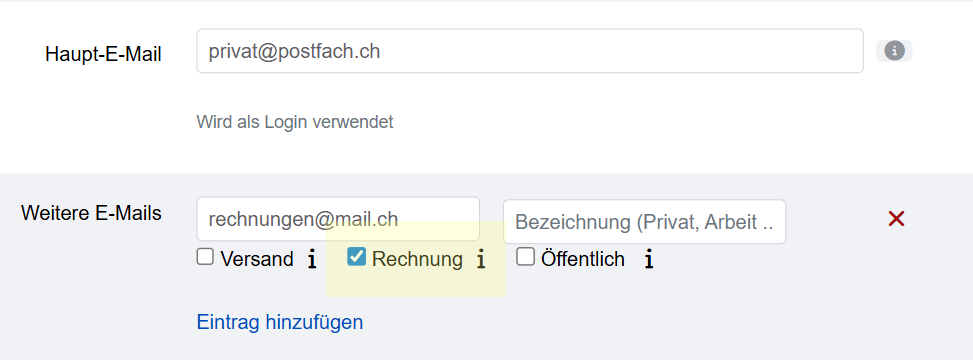
Eine weitere E-Mail Adresse kann zum empfangen von Rechnungen hinterlegt werden. Eltern können so z.B. Rechnungen ihrer Kinder erhalten.
Nachrichten
Eine Liste mit allen E-Mail Nachrichten, welche dir über Abos zugeschickt worden sind. Prüfe deinen Spam-Ordner/E-Mail-Account falls du eine Nachricht auf der Liste nicht im Posteingang findest.
Verlauf
In der Registerkarte Verlauf findest du eine Übersicht aller Gruppen → Rollen. Sie zeigt dir welche Rolle du aktuell gerade hast sowie ursprüngliche Rollen, die du in der Vergangenheit eingenommen hattest. Bei vergangenen Rollen ist ein Von- und Bis-Datum vermerkt und bei den aktuellen Rollen nur ein Von-Datum.
Ebenfalls werden die Anlässe sowie Lager aufgelistet, zu welchen du angemeldet bist beziehungsweise warst.

Log
In der Registerkarte Log wird aufgezeichnet, was für Veränderungen an deinem Profil, von dir oder in seltenen Fällen deiner Scharleitung oder Betreuungsperson (natürlich nur mit Einwilligung), unternommen wurden. Es liefert dir eine Übersicht zu welchem Zeitpunkt und auf welche Art deine Daten verändert werden oder wurden. Es enthält Informationen wie Datum, Uhrzeit, Benutzername und Art des Befehls, der ausgeführt wurde. Dies hilft dir die Veränderungen in deinem Benuterprofil zu erkennen und überwachen.

Sicherheit
Die Registerkarte Sicherheit liefert Informationen zu deinem Account, zu Sicherheit und Datenschutz sowie Rollen welche Zugriff auf das Profil haben.

Modul Gruppen
Im Modul Gruppen wird dir deine Schar angezeigt. Jede Gruppe (Schar) hat verschiedene Menüpunkte oder Registerkarten, welche je nach Berechtigung angezeigt werden. In diesem Fall wäre das Info | Anlässe | Lager | Abos | Statistik.
Info
Unter der Registerkarte Info ist für jede Gruppe eine Kontaktperson angegeben oder eine Vereinsadresse definiert. Je nach Gruppentyp stehen zudem weitere Angaben (Beschreibung, Korrespondenzsprache, Gründungsjahr etc.) zur Verfügung.

Im Bereich Untergruppen werden alle (Unter-)Gruppen angezeigt, welche zu der Schar gehören.
Personen - Untergruppe
Jede Schar hat verschiedene Untergruppen. Wenn du zu deiner Untergruppe navigierst, kannst du unter die Übersicht über die Personen anzeigen.

Im Abschnitt Personen werden alle Nutzer*innen aufgelistet, welche mit deiner Schar beziehungsweise Untergruppe in irgendeiner Form in Verbindung stehen. Diese Funktion ist nicht sichtbar für andere Vereine.
Filteroptionen: Du kannst mit den verschiedenen Buttons die Ansicht der
Personenfiltern. In der Grundeinstellung werden automatisch alleMitgliederder Gruppe (oder in diesem Fall Untergruppe) mit einer bestimmten Rolle angezeigt. Über die FunktionWeitere Ansichtenkönnen alle Personen („Gesamte Ebene“) angezeigt oder zusätzliche Filter gesetzt werden.Drucken: Mit dem Befehl Drucken können die angezeigten Daten ausgedruckt werden.
Spalten: Über den Button Spalten kann eingestellt werden, welche Angaben in der Übersicht angezeigt werden sollen. Einfach ausgedrückt können mehr Filter oder Angaben hinzugefügt werden.
Anlässe
In der Registerkarte Anlässe erhälst du Informationen zu den Anlässen, die von deiner Gruppenleitung oder Scharleitung erstellt wurden. Zu diesen Anlässen kannst du dich auch anmelden.

Wichtig
Bei der Anmeldung wirst du gebeten, deine Kontaktangaben zu überprüfen. Bitte überschreibe dabei nicht deine eigenen Daten. Falls du eine andere Person für den Event anmelden möchtest, dann nutze dafür das entsprechende Profil. Weitere Informationen zum Profil Elternzugang und zur Verwaltung von Kinder-Profilen findest du unter Elterninformationen.
Lager
In diesem Abschnitt erhälst du Informationen zu zukünftigen Lager, für die du dich auch anmelden kannst.

Abos
In diesem Abschnitt werden dir die Abos deiner Gruppe (Schar) angezeigt, welche dir gemäss deiner Rolle zur Verfügung stehen. Wenn du die Abos nicht von deiner Schar sondern von deiner Untergruppe sehen möchtest, müsstest du entsprechend in deine Untergruppe navigieren, es basiert auf demselben Prinzip.

Modul Anlässe
In dieser Übersicht werden dir alle Anlässe und Lager angezeigt, welche gemäss deiner Rolle zum Anmelden zur Verfügung stehen.

Modul Kurse
In dieser Gesamtübersicht werden dir alle Kurse angezeigt, welche für dich relevant sein könnten. So findest du schnell und unkompliziert alle Kurse mit den entsprechenden Informationen dazu.

In der Kursübersicht können die Kurse zusätzlich noch gefiltert werden. Standardmässig werden die Kurse des eigenen Kantons und der nationalen Ebene angezeigt. Die ausserkantonalen Kurse sind via DropDown-Funktion auffindbar, die Suche nach alternativen Kursangeboten ist auch möglich. Welche Person oder welcher Verein den Kurs durchführt, ist in der Übersicht direkt sichtbar.
Modul Einstellungen
In dieser Übersicht stehen dir noch weitere Einstellungsmöglichkeiten zur Verfügung.

Etikettenformat: Mit den
Etikettenformatekannst du eigene Etikettenformate definieren, welche für den Druck von (Personen-)Listen verwendet werden können.Kalender integrieren: Mit Kalender integrieren wird automatisch ein
Downloadlinkmit deinen gespeicherten Terminen und Events generiert. Beim Anwählen desLinkswerden alle gespeicherten Termine in deinem Kalender automatisch in ein ICS-Dateiformat umgewandelt und im Browser heruntergeladen. Diese ICS-Datei kann schlussendlich in einen digitalen Kalender wieder importiert und eingefügt werden.
Wie du den Kalender erfolgreich importieren kannst, findest mithilfe folgender Links Google, Android und Apple.
Wichtig
Mit diesem Link (URL oder auch Adresse) kannst du von anderen Anwendungen aus auf deine Events zugreifen.